
管理员部署 DeepL Windows 桌面应用时,应先确认 MSI 安装包、适用条件和 DeepL 专属参数,再通过提升权限的 msiexec 命令执行安装。随后核对退出代码、详细日志和应用启动情况。静默选项只会隐藏安装界面,不能证明安装已经成功。
本文聚焦组织管理的 Windows 桌面应用部署,不介绍个人用户的图形化安装。开始前可查看DeepL Windows 客户端下载与安装包选择,但普通下载页面不能替代组织部署所需的 MSI 资格说明和命令参数文档。
第一步:确认 MSI 安装包和部署资格
从组织指定的 DeepL 管理员或部署渠道取得安装包,并查阅对应的部署说明。逐项核对下载位置、适用设备、账号或方案资格、前置条件和专属参数。不要把第三方网站提供的文件当作 DeepL 官方 MSI,也不要只凭文件名判断来源。
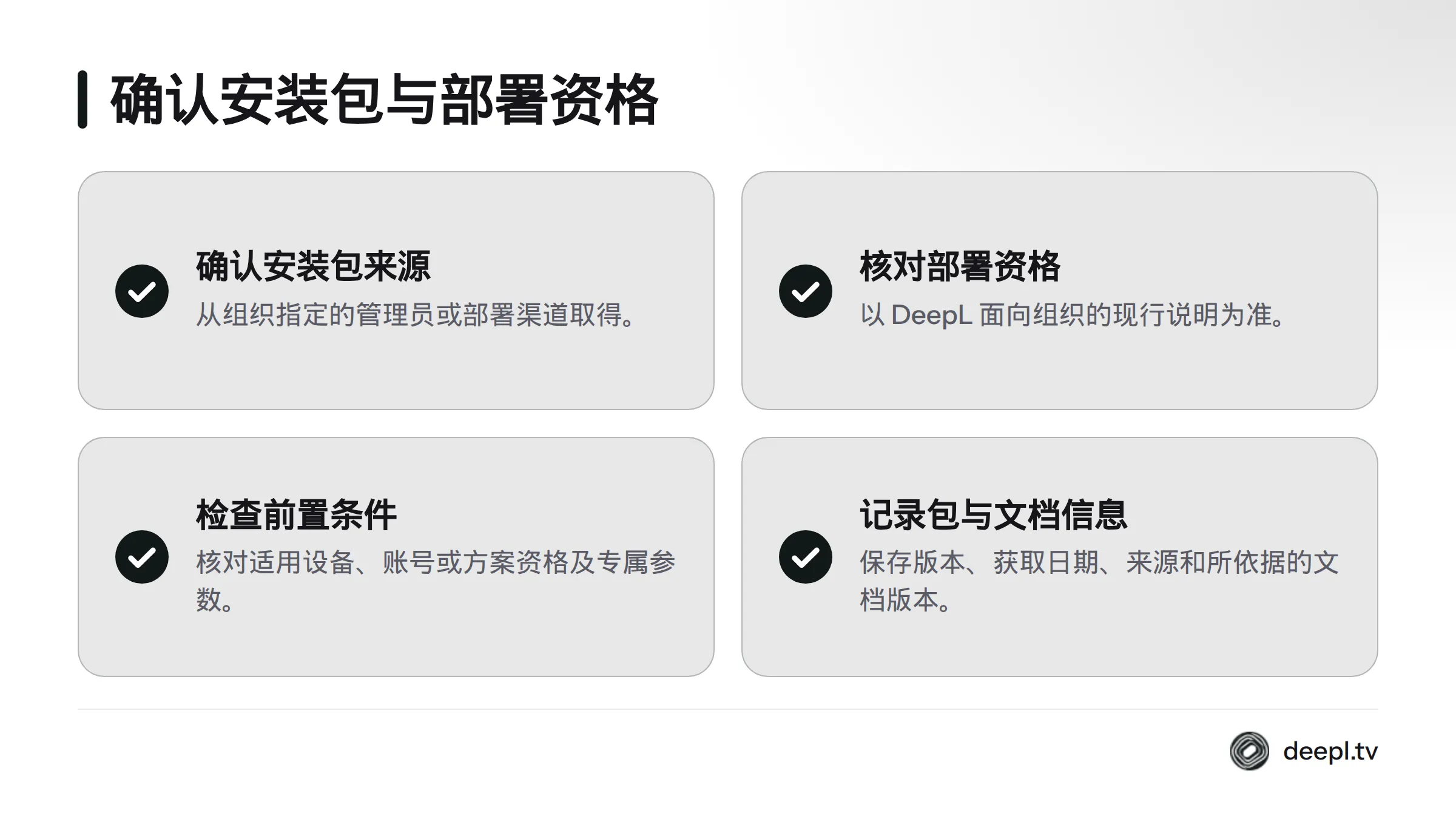
DeepL Pro Advanced、DeepL Pro Ultimate 等方案是否适用于特定 MSI 部署,应以 DeepL 面向组织的现行说明为准。本文不推定任何方案包含相应部署权限。记录安装包版本、获取日期、来源和所依据的文档版本。找不到相关部署说明时,先向组织管理员或 DeepL 支持渠道确认,不要猜测属性名称或参数值。
第二步:核对 Windows 环境和权限
依据 DeepL 当前的支持环境,检查操作系统版本、设备架构及其他前置条件。不要照搬未经核实的最低版本号。将安装包放在受控目录,并确认执行账号可以读取安装包,也可以写入日志目录。
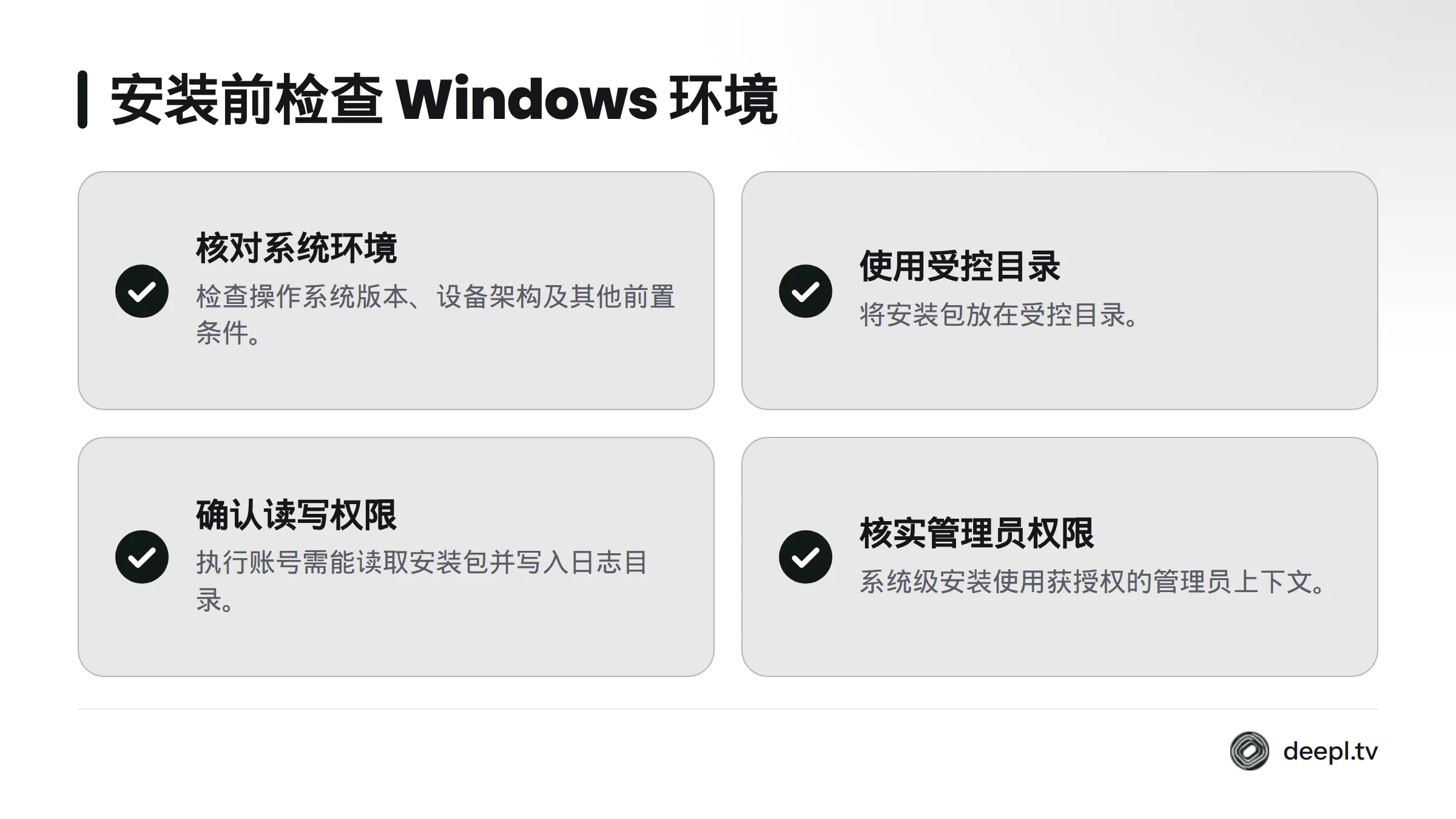
在“开始”菜单搜索“命令提示符”或“PowerShell”,右键选择“以管理员身份运行”。是否需要提升权限,取决于安装范围和组织策略;系统级安装应使用获授权的管理员上下文。Windows Installer 是 Windows 的安装服务;Windows Installer 概念说明可作术语参考,具体行为仍以微软和 DeepL 文档为准。
第三步:区分通用选项与 DeepL 专属参数
DeepL 专属属性必须逐字依据 DeepL 的部署说明填写。/i、/qn 和日志选项则属于 Windows Installer 命令行参数。微软的Windows Installer 命令行选项文档说明了安装、静默界面和日志选项。以下通用参数也应先在测试设备上验证是否适用于当前安装包。
| 参数或项目 | 用途 | 核验要求 |
|---|---|---|
/i |
指定要安装的 MSI 包 | 核对安装包路径 |
/qn |
隐藏安装界面 | 在测试设备上验证 |
/L*V |
写入详细安装日志 | 先确认日志目录存在且可写 |
| DeepL 专属属性 | 按部署要求设置 | 只使用 DeepL 部署说明明确列出的属性和值 |
第四步:运行 DeepL MSI 静默安装命令
先在测试设备上创建日志目录,再按实际文件位置替换示例路径。下面的命令只包含 Windows Installer 通用选项,没有加入未经确认的 DeepL 专属属性:
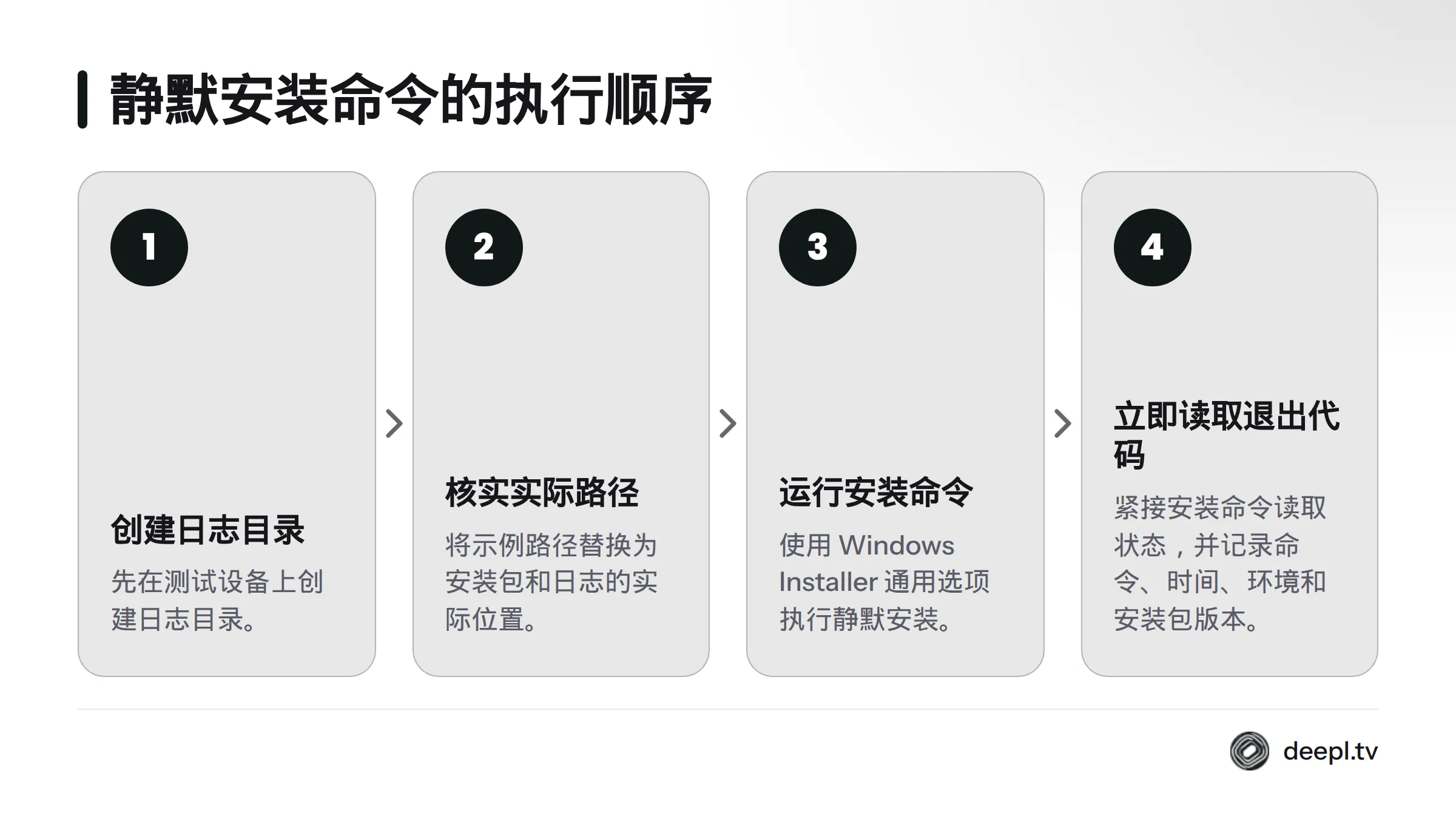
msiexec.exe /i "C:\Deploy\DeepL.msi" /qn /L*V "C:\Deploy\Logs\DeepL-install.log"
echo %ERRORLEVEL%
确认 C:\Deploy\DeepL.msi 指向实际安装包,并且 C:\Deploy\Logs 已存在。路径含空格时保留双引号。第二行应紧接安装命令执行,避免其他命令覆盖退出状态。
使用 PowerShell 时,可运行同一可执行文件和参数,并立即读取 $LASTEXITCODE。首次测试还应记录完整命令、执行时间、设备环境和安装包版本。只有 DeepL 官方部署说明明确要求时,才把专属属性加入命令。以上命令可作为 msiexec 静默安装 的通用起点,但具体结果仍须结合安装包和环境验证;这也是编写 DeepL MSI 命令行 及核对 Windows MSI 安装参数 时需要遵循的边界。
第五步:核对退出代码和安装日志
/L*V 会要求 Windows Installer 写入详细日志。微软文档列出了命令行日志记录选项。日志可能包含设备或路径信息,应存放在权限受控的位置,依组织的保留期限管理。分享前先检查并遮盖敏感内容。
将退出代码与微软的Windows Installer 错误代码说明对照,不要凭未经核实的代码判断安装成功。退出代码反映安装进程的结果,日志记录执行细节;两者都不能单独证明应用已能正常启动。安装失败时,应转向针对性的安装故障排查指南,不要尝试未经验证的修复命令。
第六步:验证应用并记录交接信息
在测试设备上检查 DeepL 是否出现在应用列表中,尝试启动,并依照组织部署说明核验所需功能。将检查结果与安装包版本、Windows 环境、命令、退出代码和日志位置一并归档。证据相互吻合后,再评估后续发布;一次测试不能保证其他设备会得到相同结果。
MSI 管理部署和交互式安装服务于不同任务:前者方便管理员按组织流程执行无界面安装,后者由用户逐步操作。本指南不涵盖个人图形化安装、组策略推送、团队席位分配或方案权益。需要了解更广泛的批量部署方式,可查看DeepL 团队 MSI 部署总览;日常应用功能则见DeepL Windows 桌面应用指南。组织在安排 DeepL 批量安装 或 DeepL 无人值守安装 前,仍应先核实当前部署资格、专属参数和测试结果。
部署前后核对清单
- 安装包来自已确认的 DeepL 渠道,版本与适用条件已有记录。
- DeepL 专属参数逐项对照部署说明,没有自行猜测。
- 测试设备、管理员上下文、安装包路径和可写日志目录均已确认。
- 命令、执行时间、退出代码和日志位置均已保存,敏感信息已妥善遮盖。
- 应用可见且能够启动,测试结果已与部署要求核对。
更多组织部署入口见DeepL 官网。
来源
AI翻译技术与多语言交流团队
本文由DeepL翻译技术编辑部撰写和审核。我们持续跟踪DeepL翻译平台更新,为您提供最新的使用教程、翻译技巧、语言支持说明和问题解决方案。如有疑问,欢迎在评论区留言。
📌 本文内容基于DeepL官方文档和实际测试编写,转载请注明出处。