
桌面翻译软件适合在 Word、浏览器、邮件和聊天工具中快速理解或核对外文片段。若当前应用支持选中文本翻译,就能减少复制内容、切换窗口的步骤。它适合辅助阅读和检查表达,但不能代替整份文件翻译、来源核查或专业审校。本文以 DeepL Windows 应用为例,说明七类翻译软件使用场景;具体功能、快捷键和应用兼容性,请以产品当前说明及实际环境为准。
可先访问 DeepL 官网了解产品信息,也可阅读DeepL 翻译适用场景与风险说明。下文讨论的是静态文本的辅助理解,不把未经核实的功能写成产品承诺。
| 办公场景 | 适合处理的内容 | 选中文本翻译的用途 | 使用边界 |
|---|---|---|---|
| Word 文档 | 外文句子、段落 | 原文留在文档中,译文用于理解或局部核对 | 不等于翻译整份文件 |
| 浏览器网页 | 网页片段、术语 | 阅读时查看选中的内容,并回到原文核对语境 | 不代表可以翻译整页 |
| 邮件客户端 | 收到的邮件、拟回复句子 | 分别理解来信、检查回复表达 | 核对语气和专名 |
| 聊天软件 | 短消息、引用内容 | 按消息片段理解对话 | 需确认具体应用是否兼容 |
| 网页资料整理 | 摘录、术语、引用句 | 对照译文与来源页面 | 译文不能取代来源核验 |
| 多语言办公写作 | 局部句子、段落 | 检查句意是否符合原意 | 正式文本仍需人工审校 |
| 跨应用零散任务 | 可选中的静态文字 | 在当前工作与译文之间切换 | 不适用于实时语音字幕 |
一、在 Word 中阅读外文段落
阅读外文报告、说明书或邮件附件时,可以选取完整句子或段落,再通过已确认可用的翻译入口查看译文。随后回到文档核对原句。只选一个术语,可能会漏掉指代对象、否定关系或前后条件。
使用时可按以下顺序检查:
- 选取语义完整的句子或段落,避免只截取孤立词语。
- 查看译文后,回到原文核对数字、专名、否定词和条件句。
- 把译文当作理解辅助,不要直接覆盖原文或视为定稿。
Microsoft Word 词条介绍可供读者了解此处所说的文档应用。若要翻译整份文件,应另行查看相应的文件翻译说明。本文只讨论桌面端翻译工具处理选中文本的流程,不作品牌排名。更多选择思路见电脑翻译软件的类型与选择思路。
二、在浏览器中理解外文网页片段
浏览器适合查阅产品说明、网页公告或外文资料。选中完整句子并查看译文后,再回到网页检查标题、相邻段落和链接文字。上下文能帮助判断某项限制究竟适用于个别情况,还是更广泛的结论。
若页面文字无法选中,或当前浏览器和页面不支持相应的翻译入口,不要假定所有网页都能使用同一流程。整页翻译属于另一类需求,应先核对产品现有功能说明。查术语时,可以同时记录原词、译文和来源,方便后续引用。
三、用邮件翻译工具理解来信、核对回复
处理外文邮件前,先分清任务是理解来信,还是检查拟好的回复。阅读来信时,选取完整句段,并保留发件人、主题和上下文;检查回复时,重点核对需要确认的句子,以及语气是否适合收件人和场合。
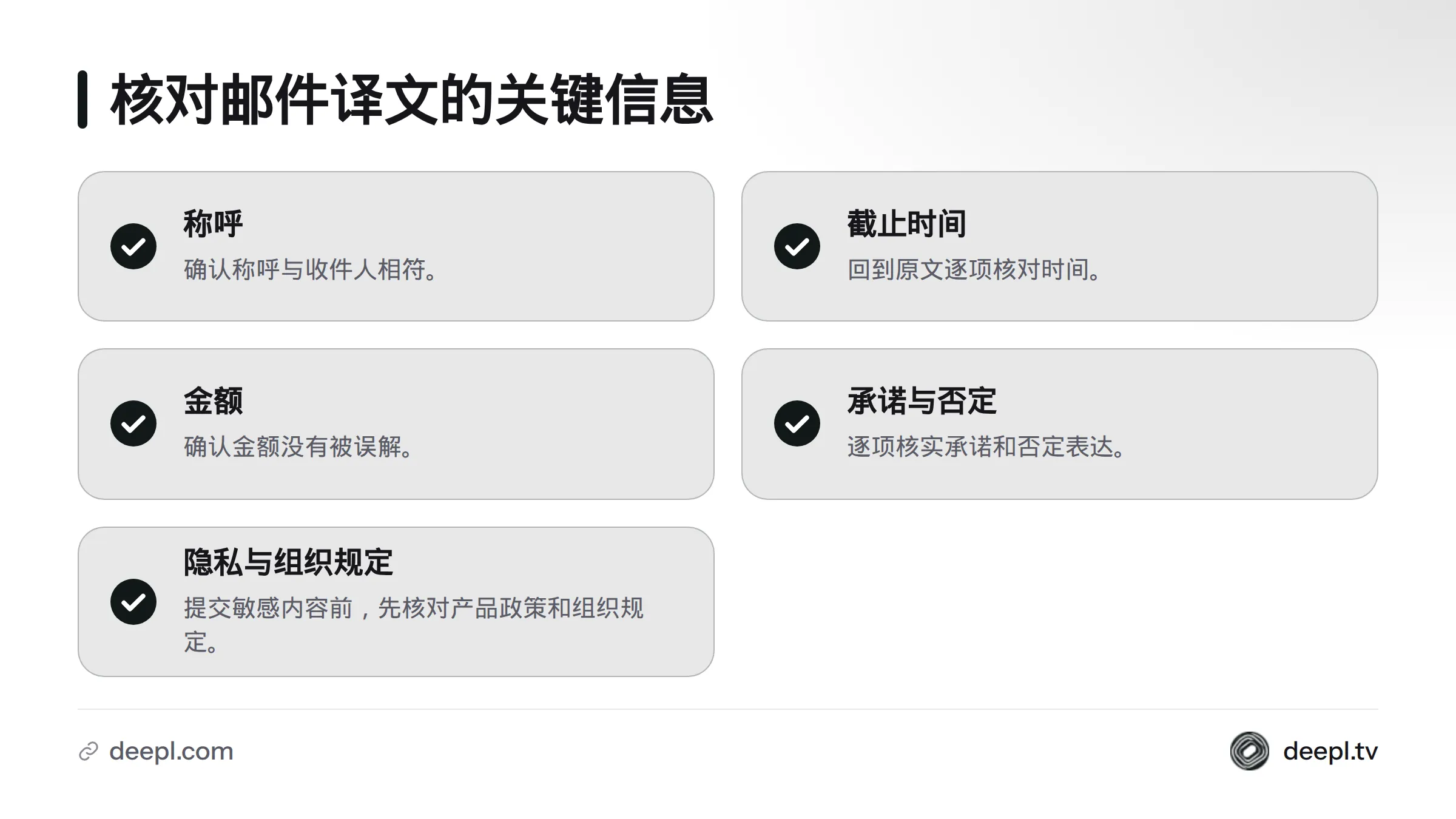
称呼、截止时间、金额、承诺和否定表达都值得回到原文逐项确认。译文不能代替对邮件内容的判断。涉及客户资料、合同或内部信息时,先阅读产品的隐私政策与数据处理说明,再按组织规定判断能否把文本提交给外部服务。能翻译,不等于适合上传任何内容。
四、理解聊天软件中的跨语言消息
聊天消息往往简短,却可能省略主语、谓语或背景信息。翻译单句前,尽量结合上一条相关消息判断;有必要时选取完整一轮对话,而不只翻译一个词。涉及时间、任务归属或承诺时,回到原消息核实。
不同聊天应用对文本选择、复制和窗口操作的支持各不相同,不能假定它们都兼容同一流程。选中文本翻译也不等于会议实时字幕或语音翻译。若要听懂正在进行的会议,应查找实时语音翻译或字幕工具。
五、整理网页资料时保留来源线索
研究、写报告或整理客户资料时,桌面翻译软件可以辅助理解摘要、比较术语和阅读引用句。可按这个顺序处理:
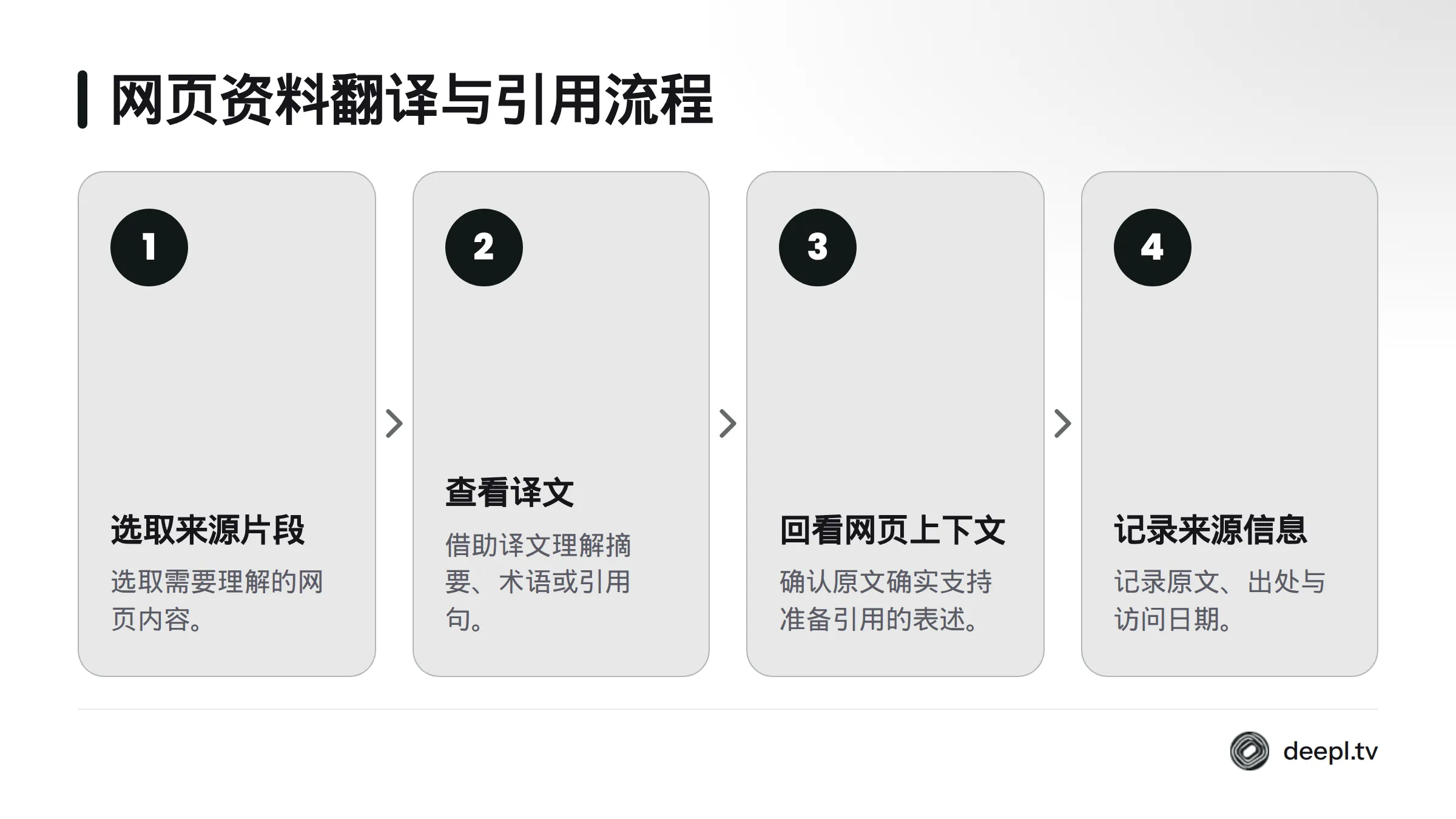
选取来源片段 → 查看译文 → 回看原网页上下文 → 记录原文、出处与访问日期。
译文能帮助理解,却不能证明来源可靠,也不能代替事实核查。引用前,确认原文确实支持你的表述;人名、机构名、数字和限定条件尤其要逐项比对。资料来自多个页面时,分别记录出处,不要只留下译文。
六、用翻译检查多语言办公写作
起草多语言邮件、说明或内部文本时,可以翻译选中的句子,辅助理解句意并检查局部表达。译文有助于发现一句话是否表达了预期含义,但不能取代编辑、专业审校或事实审核。翻译也不等于润色,定稿前仍要检查语气、术语、受众和格式。
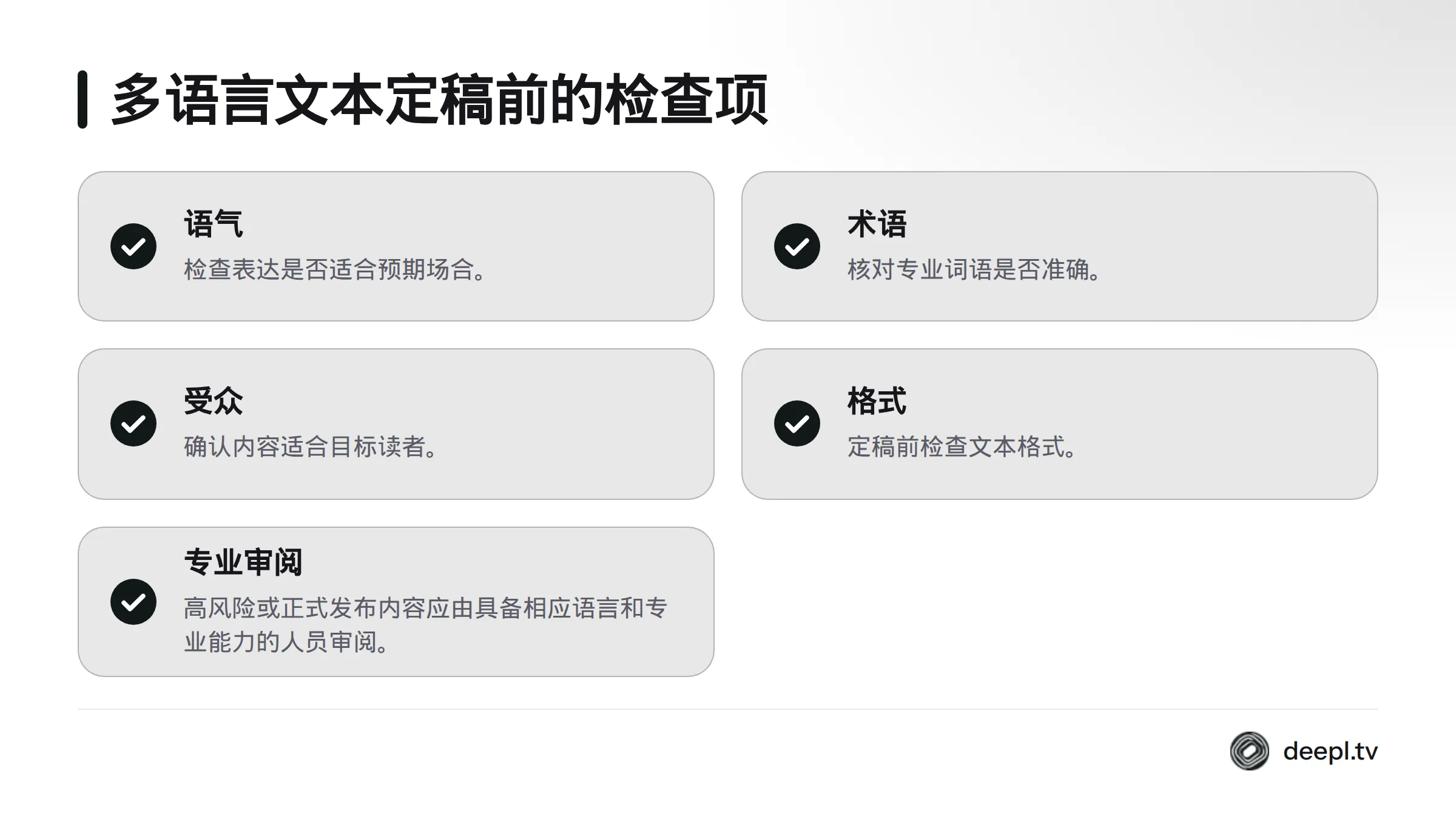
法律、医疗、金融、合同及其他高风险文本,不宜只凭机器译文作决定。需要正式发布或承担责任的内容,应由具备相应语言和专业能力的人员审阅。比较不同电脑工具的适用范围,可参考电脑翻译工具选择说明;本文不比较未经证实的产品性能或准确率。
七、在多个办公应用间处理零散文本
如果工作中需要反复阅读文档、网页、邮件和聊天里的外文,选中文本翻译适合处理可选择的静态文字,让人留在原应用中继续工作。常见流程是:
定位原文 → 选取完整片段 → 查看译文 → 回到原应用核对上下文 → 继续当前任务。
这只是工作流程的概括,并不表示每个应用都支持相同的快捷键或调用方式。首次使用前,应确认 DeepL Windows 应用当前版本的系统要求、语言和操作方式。若选中文本后没有出现预期结果,先查阅官方帮助资料,核对应用兼容性、设置和产品功能,不要套用未经确认的排障步骤。
| 需求 | 更合适的处理方式 |
|---|---|
| 快速理解网页、邮件或文档中的静态片段 | 选取文本,并回到原文核对上下文 |
| 理解会议中的实时发言 | 查找实时语音翻译或字幕工具 |
| 翻译整份文件 | 查看文件翻译功能及其格式、隐私说明 |
| 处理公司或客户的敏感信息 | 先核对组织规定和产品数据政策 |
桌面翻译软件适合经常阅读外语资料、处理跨语言邮件或跟进短消息的人。会议实时理解需要相应的语音翻译或字幕工具,不能用普通选中文本翻译代替。内容是否会离开设备,取决于具体产品和所用功能;使用前应查阅隐私及数据保留说明。整份文件翻译也应按对应产品说明操作,不能把选中文本流程当成整文功能。
若要在 Windows 上了解 DeepL 客户端,可查看下载与安装信息。处理敏感内容前,先确认组织的数据规定,再决定是否使用桌面端翻译工具。