
Windows 可以通过系统实时字幕识别电脑或麦克风输入的语音,也可以借助具备实时语音翻译功能的产品生成译文。但字幕、语音识别和翻译并不是同一项能力。尤其在使用 DeepL 时,不能因为 Windows 有实时字幕,或 DeepL 提供 Windows 桌面应用,就推断 DeepL 能翻译系统字幕、会议音频或电话内容。具体支持范围应以对应产品的官方说明为准。
本文将视频字幕、线上会议、面对面交谈和电话通话分开说明,帮助你判断需要哪类实时翻译软件,以及该核对哪些条件。
先分清实时字幕、语音识别与翻译
实时字幕把持续输入的音频转成文字,语音识别是其中的识别环节。只有当文字进一步转换成目标语言,才属于字幕翻译。屏幕上出现字幕,不代表字幕已经翻译。
实时语音翻译也不同于翻译选中的文字或上传文件:前者需要处理持续进入的语音或字幕流,后两者处理已经存在的文本内容。语音识别负责听写,翻译负责语言转换;两项能力可能由同一产品提供,也可能分别由不同工具完成。关于语音识别的基本概念,可参阅相关说明。
| 场景 | 音频来源 | 需要核实的功能 | 判断重点 |
|---|---|---|---|
| 视频或直播字幕 | 电脑播放的音频,或麦克风 | 是否支持对应音频来源、实时字幕翻译和所需语言 | 查看产品说明,不能仅凭 Windows 有字幕功能作判断 |
| 线上会议 | 会议应用、扬声器或麦克风 | 平台支持情况、双方音频路径和语言方向 | 分别核对 Teams、Zoom 等平台及设备条件 |
| 面对面交谈 | 现场麦克风 | 是否支持现场收音和双向对话 | 查看产品说明,并在实际环境中测试噪声影响 |
| 电话通话 | 电话应用或电脑音频 | 是否明确支持电话应用集成 | 官方资料未说明时,应标为“尚未确认” |
微软实时字幕说明介绍的是 Windows 的字幕功能,不能单独证明 DeepL 能翻译这些字幕。DeepL 的 Windows 桌面应用可用于翻译所选文本和辅助书面表达;这与实时监听系统音频是不同用途。可查看 DeepL Windows 应用说明,以页面列出的功能为准。
实时字幕翻译 Windows:确认字幕是否会转成目标语言
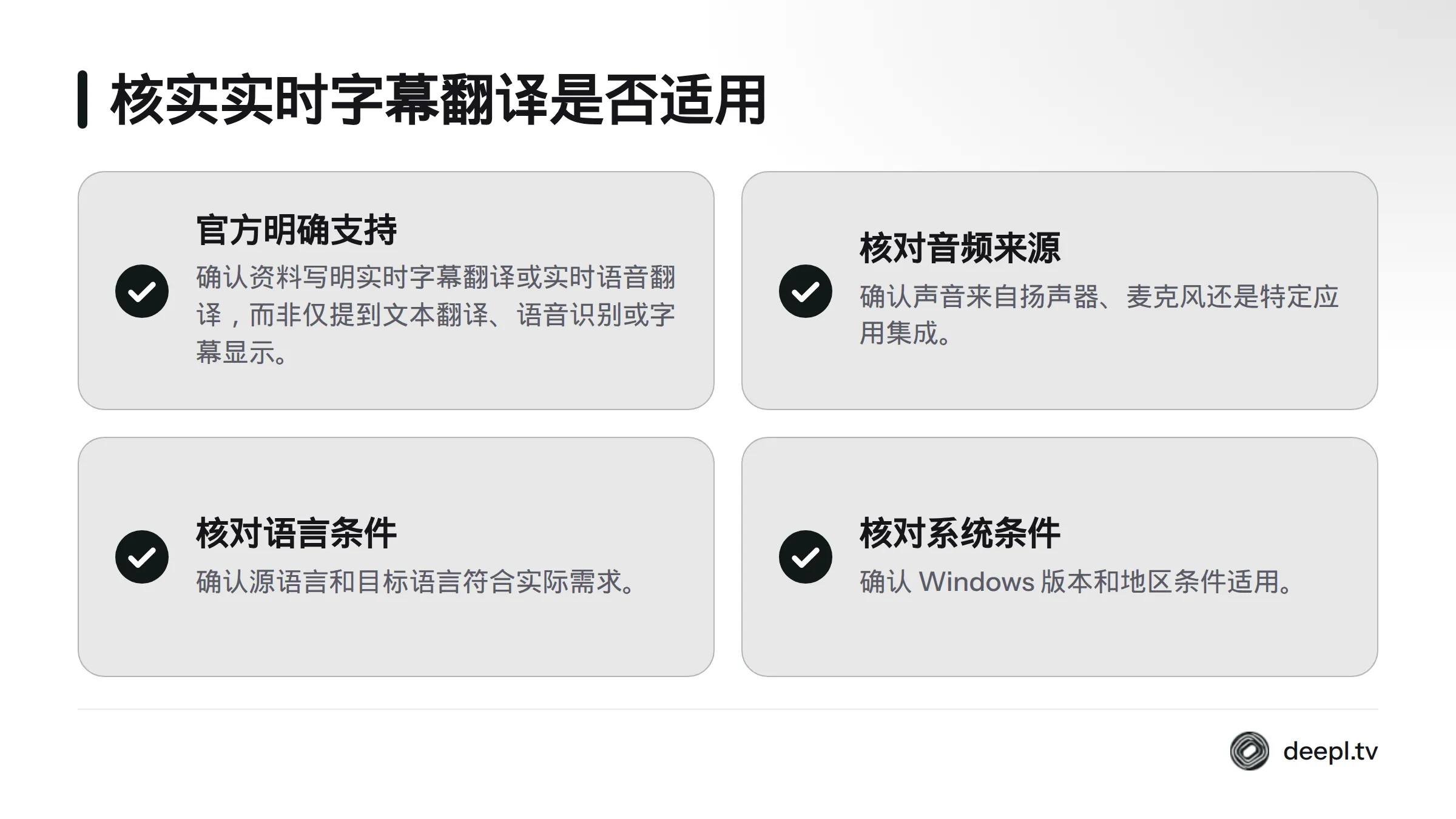
检查视频或直播场景时,先看官方资料是否明确写出实时字幕翻译或实时语音翻译,而不是只提到文本翻译、语音识别或字幕显示。还要确认音频来自扬声器、麦克风,还是特定应用集成,并核对源语言、目标语言、Windows 版本和地区条件是否符合实际环境。
如果产品说明没有明确表示能够翻译系统音频或字幕流,就不要把这项能力当作已支持。Windows 自带字幕可以作为系统字幕入口,但它本身并不能证明 DeepL 或其他桌面翻译产品能接收并翻译这些字幕。有关使用场景,可参阅实时字幕翻译的使用思路。
会议实时翻译工具:逐项检查平台和两路音频
会议翻译不只是识别一方的发言。电脑可能同时接收扬声器播放的对方声音,以及麦克风传出的本方声音。产品支持其中一路,不代表它也能处理另一路;提到平台集成,也不等于产品会自动捕获电脑的全部音频。
选择会议实时翻译工具前,核对以下事项:
- 官方资料是否点名你使用的会议平台,例如 Teams 或 Zoom。
- 工具处理的是麦克风、扬声器,还是会议应用内部的字幕或音频流。
- 说明是否涵盖源语言、目标语言和双方发言的处理方式。
- 账号、系统、地区或组织设置是否会限制使用。
不能仅凭 DeepL 提供 Windows 应用,就认定它支持某个平台或电脑音频捕获。可先查看线上会议实时翻译场景;若需要了解语音翻译产品,再参阅 DeepL Voice 实时语音翻译介绍,并以页面列出的平台和条件为准。
面对面交谈:确认现场收音和双向对话
面对面交流通常需要麦克风收录现场发言,并让双方看懂或听懂译文。不要把会议字幕功能直接套用到现场交谈:音频来源、发言轮次和隐私提示都可能不同。安静环境和清晰轮流发言有助于测试,但不能代替产品兼容性说明。
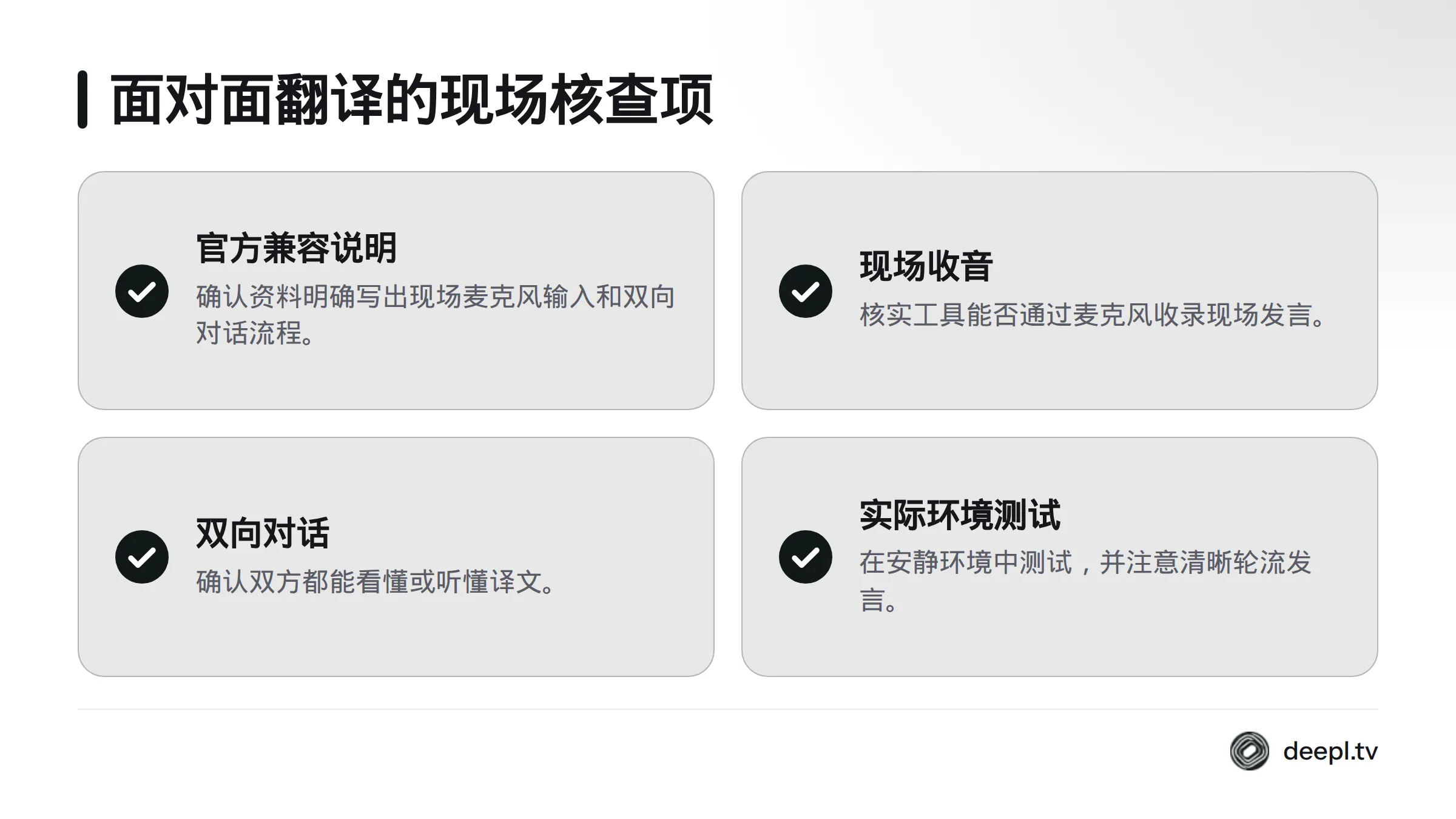
如果官方资料没有明确写出现场麦克风输入和双向对话流程,应标为“尚未确认”,而不是断言支持或不支持。相关需求可查看面对面对话语音翻译。涉及合同、医疗或其他正式内容时,机器翻译只能辅助沟通;正式文本应由具备相应资质的人员复核,自动译文不应被视为具有法律效力的译本。
电话翻译:核实是否支持通话应用
电脑麦克风听到的声音、扬声器播放的通话声音,以及电话应用内部的音频流,属于不同输入路径。产品能翻译麦克风输入,不足以证明它可以接入电话应用,也不能证明双方通话内容都能处理。
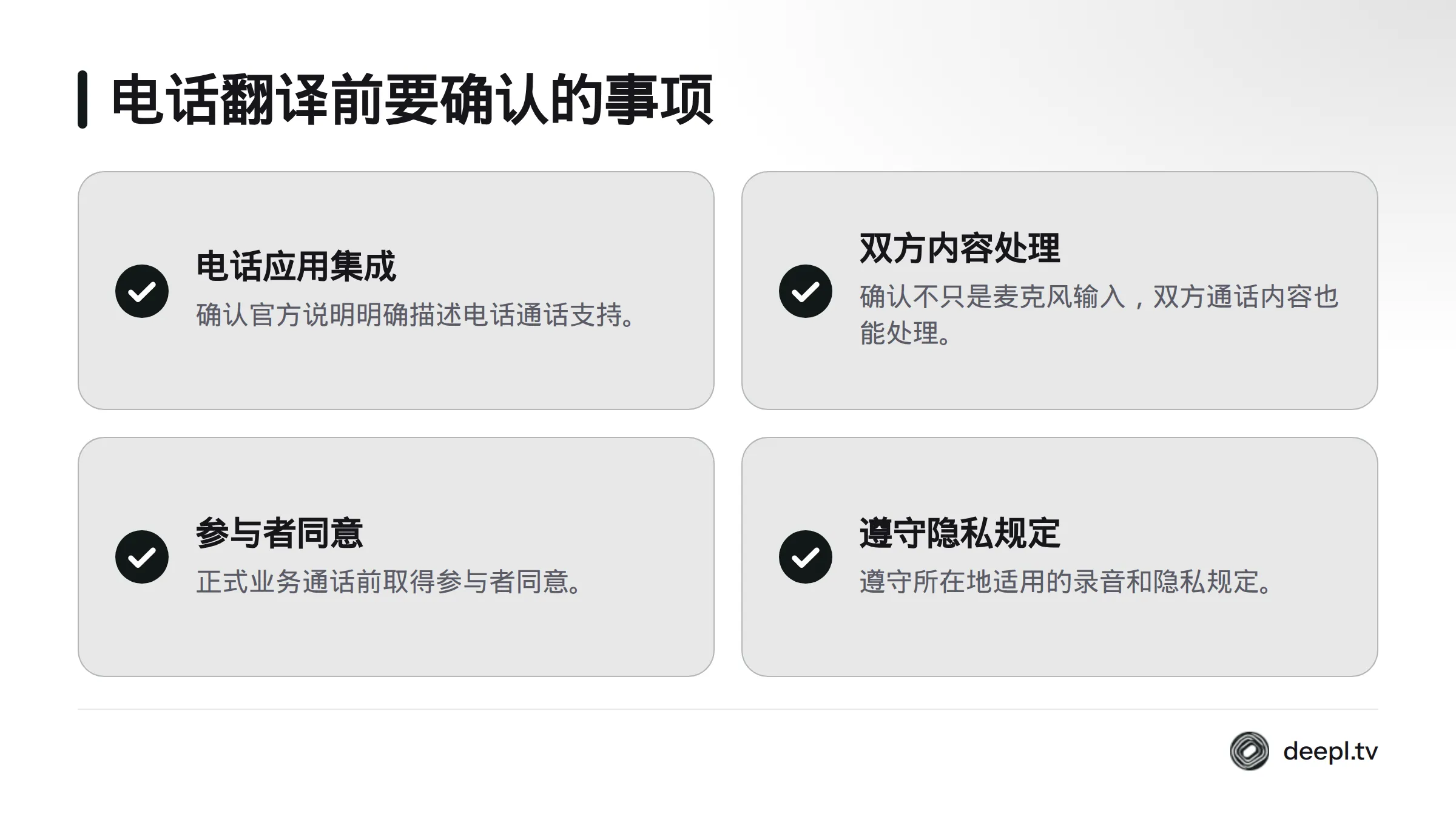
若 DeepL 官方说明没有明确描述电话通话支持,目前就无法据此确认。不要从会议功能、桌面应用或笼统的实时语音翻译介绍,推断电话兼容性。用于正式业务通话时,还应取得参与者同意,并遵守所在地适用的录音和隐私规定。
静态文本翻译与实时语音翻译不同
| 类型 | 输入内容 | 处理方式 |
|---|---|---|
| 实时语音或字幕翻译 | 持续进入的语音或字幕流 | 识别发言,并按需显示译文 |
| 静态文本翻译 | 用户选中的文字 | 翻译已有文本 |
| 文件翻译 | 文档文件 | 翻译文件内容,不会因此实时监听发言 |
只需翻译选中的一段文字,可了解划词翻译适用情形;处理文档和网页等办公内容,可参阅桌面翻译的常见场景。这些用途不能证明产品具备实时字幕或会议音频翻译能力。
选择实时翻译软件前,按场景核对
- **明确需求:**是视频字幕、线上会议、面对面交流,还是电话通话?
- **查看对应官方说明:**确认资料明确提到所需场景,而不是只写翻译或语音识别。
- **检查使用条件:**核对 Windows 版本、设备、音频来源、语言方向、平台集成和地区可用性。
- **小范围测试:**分别测试麦克风与扬声器音频,并检查译文是否适合实际沟通。
- **确认套餐和后续入口:**功能条件吻合后,再查看 DeepL 套餐说明;价格与功能以页面当时的信息为准。
官方页面没有说明某项条件时,先标记为“尚未确认”,再向官方支持核实。与其根据相似功能猜测,不如确认实际音频路径和产品支持范围。也可从 DeepL 官网导航进入相关产品说明。
常见问题
Windows 上能做实时翻译吗?
可以通过系统字幕或支持实时语音翻译的产品处理连续音频,但字幕、语音识别和翻译属于不同能力。能否翻译特定应用的声音,取决于产品、系统和音频输入条件。
实时翻译和划词翻译有什么区别?
实时翻译处理连续语音或字幕流;划词翻译处理已经选中的静态文字。前者需要确认音频路径和实时处理能力,后者不等于语音翻译。
DeepL 能在 Windows 上翻译实时字幕吗?
不能仅凭 DeepL Windows 应用页面确认它支持系统实时字幕翻译。应检查 DeepL 官方资料是否明确列出字幕来源、语言和设备条件。Windows 自带字幕并不是 DeepL 具备该功能的证据。
DeepL 支持线上会议音频翻译吗?
应按会议平台、麦克风和扬声器音频路径分别核对。官方资料若未明确说明你使用的平台和输入方式,就不能确认支持。
DeepL 支持面对面交谈或电话翻译吗?
两种场景都需要各自对应的官方功能说明。面对面交流要核实现场麦克风和双向对话;电话场景则要确认电话应用集成。资料没有说明时,不应推断支持或不支持。
机器实时翻译能作为正式合同的唯一依据吗?
不建议把自动译文作为正式合同或谈判文件的唯一依据。自动翻译可辅助理解,正式文本应由具备相应能力的人员复核。本回答不构成法律意见。
来源
- 使用实时字幕更好地理解音频,微软支持
- Windows 应用,DeepL
- 语音识别,维基百科
- 实时字幕翻译的使用思路
- 线上会议实时翻译场景
- DeepL Voice 实时语音翻译介绍
- 面对面对话语音翻译
- 划词翻译适用情形
- 桌面翻译的常见场景
- DeepL 套餐说明
- DeepL 官网导航
Related: 如何开启实时字幕翻译, 线上会议里的实时翻译做法