
电脑翻译软件可分为桌面应用、划词与快捷键工具、文档翻译工具、浏览器扩展、在线平台,以及团队部署与管理工具。类别之间可能重叠,选择时不必先找所谓“最好”的产品;先确认常见任务、语言方向、隐私要求和授权方式,再用实际工作流程观察窗口切换是否顺手。
如果你正在搜索 Windows 翻译软件推荐,建议先按使用场景筛选,而不是只看功能介绍。下面按电脑翻译工具类型梳理各类入口及需要核对的事项。
| 工具类别 | 常见入口 | 优先核对 | 可能的限制 |
|---|---|---|---|
| 独立桌面应用 | 电脑上的应用窗口 | Windows 版本、快捷键、授权方式 | 可能需要离开当前应用操作 |
| 划词与快捷键工具 | 选中文本后调用翻译 | 快捷键能否自定义、常用应用兼容性 | 选中文本或权限设置可能受应用限制 |
| 文档翻译工具 | 上传或打开文件 | 支持格式、排版处理、语言方向 | 格式和文件大小限制因工具而异 |
| 浏览器扩展 | 浏览器中的网页内容 | 浏览器兼容性、权限范围 | 主要处理浏览器内的内容 |
| 在线翻译平台 | 网页输入框或文件入口 | 数据处理政策、账号和使用限制 | 需要网络连接,处理敏感内容时须谨慎 |
| 团队部署与管理工具 | 组织管理端或集中安装包 | 管理策略、席位授权、数据政策 | 可能需要管理员配置和组织授权 |
六类电脑端翻译软件,各适合什么任务?
这些类别按翻译入口和管理方式划分,并非互斥。例如,桌面应用也可能包含划词功能,在线平台也可能支持文档翻译。判断时应看日常处理的内容,以及希望在哪个应用里完成翻译。
独立桌面应用:从电脑窗口进入翻译
独立桌面应用安装在电脑上,用户通过应用窗口或快捷键调用翻译,适合希望把翻译入口放进桌面工作流程的人。选择前,对照厂商当前的系统要求、版本说明和安装包信息;仅凭搜索结果里写着“支持 Windows”,不能确定它兼容你的具体系统。
还要确认快捷键是否可用,以及个人许可是否涵盖你的使用方式。以 DeepL 为例,DeepL Windows 应用官方介绍列出了桌面翻译和快捷键等功能。这是厂商对产品的说明,不是独立测试结论。关于本地站点整理的Windows 客户端下载信息,可查看对应页面;系统要求与授权条件仍应以厂商现行说明为准。
划词与快捷键工具:减少离开当前任务的操作
划词翻译通常在选中屏幕文字后显示译文;快捷键则通过按键组合启动功能。试用时检查快捷键能否自定义、是否与常用软件冲突,以及能否在常用编辑器或浏览器里正常使用。相似的功能名称,不代表触发方式和权限要求相同。
DeepL 的 Windows 工作流程介绍了使用快捷键调用划词翻译或改写的方式。这个品牌提供的工作流示例不等于适用于所有人的测试结果。可先从 DeepL 翻译服务介绍了解服务入口,再用自己的文本和实际流程试用。
文档翻译工具:先核实格式与排版
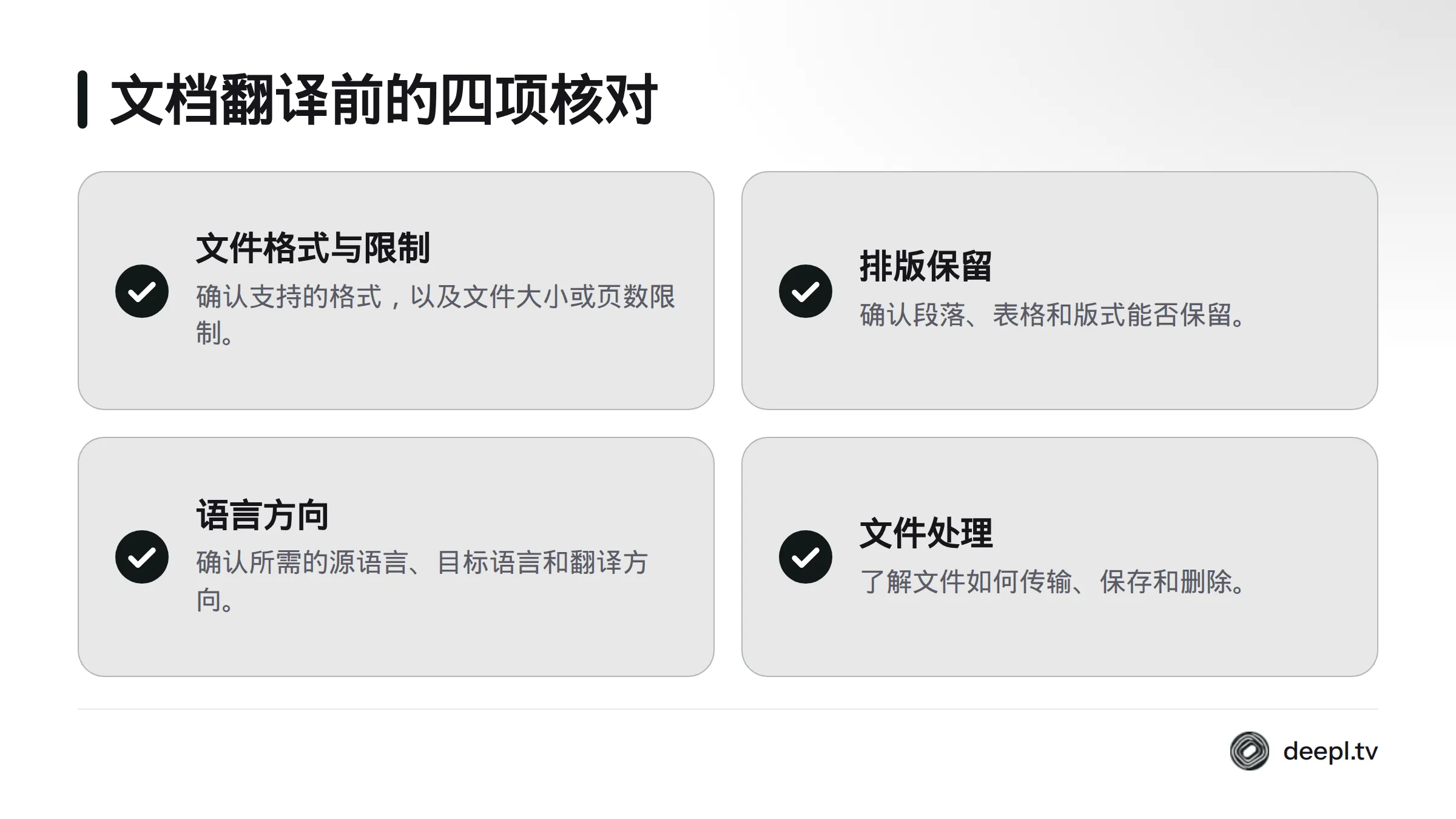
文档翻译工具处理整份文件,而不只是粘贴到输入框里的文字。上传前,逐项确认:
- 支持哪些文件格式,文件大小或页数是否有限制;
- 翻译后能否保留原有段落、表格和版式;
- 是否支持所需的源语言、目标语言和翻译方向;
- 文件会如何传输、保存和删除。
“支持文档翻译”不代表支持所有格式,也不保证完整保留排版。应以厂商帮助文档中的格式清单、限制说明和账号条件为准。
浏览器扩展:查看权限范围再安装
浏览器扩展可处理网页中的选中文字或页面内容。安装前,查看扩展商店列出的权限、兼容的浏览器版本,以及开发者提供的隐私说明。如果翻译内容涉及内部资料,先弄清扩展会读取哪些页面数据,再决定是否启用。
在线翻译平台:弄清数据如何处理
在线平台通过网页提供文本或文件翻译入口。使用前查看服务条款和隐私说明,重点核实数据是否留存、用途范围、删除方式、账号管理及组织控制选项。美国国家标准与技术研究院的隐私框架可作为审视数据处理隐私风险的参考;它不是某项翻译服务的安全认证,也不能代替对具体服务条款的核查。
也可以从 DeepL 官方网站入口进入相关服务页面。无论使用哪家平台,都不应把厂商宣传直接当作独立的翻译质量证据。机器翻译的基本概念可参阅维基百科机器翻译词条,具体译文仍要结合原文语境检查。
团队部署与管理:把账号和数据规则纳入评估
团队工具除了翻译入口,还要符合组织的安装、账号和管理要求。采购或部署前,请管理员核对安装包类型、系统要求、席位或组织授权、管理员策略、数据处理条款,以及员工离职或权限变更时的账号管理办法。涉及微软安装包或集中部署时,应查阅厂商当前文档,不要根据旧版说明推断现有支持能力。
个人用户通常先看电脑兼容性、快捷键和个人授权;团队还须确认集中部署、管理员权限、席位规则和数据政策。个人操作体验与组织部署条件应分别核验,不能用个人试用结果代替团队部署评估。
用窗口切换次数观察工作流程
窗口切换次数能帮助判断某类工具是否适合某项任务,却不能证明译文更准确,也不能单独预测整体工作效率。选一项普通、可重复的任务进行观察,不要拿敏感文本当测试材料。
记录可重复的日常任务
- 选一项日常任务,例如阅读一段非敏感的外文说明。
- 记录每次离开当前应用、打开翻译入口,再回到原任务的操作。
- 用同一任务试用不同类别的工具,记下触发步骤和中断位置。
- 对照记录,观察哪种入口更适合这项任务;不要把一次观察推广成普遍结论。
流程可以简记为“选中文本、调用翻译、返回原应用”。这只是操作路径,不是实测数据。
如果某种入口减少了来回切换,它可能更贴合这项任务。还要单独检查译文、格式和数据处理是否符合要求。切换窗口较少,不代表译文质量较高,也不说明所有工作都会更快。
个人使用者应核对系统兼容、快捷键配置、语言方向、任务入口和个人授权。团队还须确认组织授权、安装与部署要求、管理员控制、数据留存政策及账号管理。厂商的功能、格式、价格和安全政策都可能调整,决策前应查看当前官方资料,并记下核验日期。
翻译软件选购标准:先筛选,再试用
先按清单排除不符合需求的工具,再用少量非敏感内容检查工作流程。翻译质量应通过可复核的方式判断:准备符合实际用途的样本文本,检查术语、语境和遗漏,再请熟悉相关语言与领域的人复核。比较多个工具时,应使用相同样本、语言方向和评判方式。没有独立评测或研究支持时,不要仅凭“准确率高”等宣传语排名。
- **系统兼容:**核对厂商当前的系统要求、应用版本和安装包说明。
- **语言方向:**确认源语言、目标语言及实际使用方向都受支持。
- **任务类型:**区分短文本、网页、整份文档和团队管理需求。
- **快捷键:**查看是否可以配置,并在常用应用中试用。
- **隐私与数据处理:**查明数据用途、保存期限、删除方式和组织控制。
- **价格与授权:**分清个人订阅、席位和组织授权的费用及使用范围。
- **团队部署:**核实安装包、管理员策略、账号管理和部署条件。
- **质量依据:**区分厂商自述、个人体验和可复核的独立评测。
机器翻译可协助理解或起草,但不能直接替代需要法律效力、认证或宣誓的专业翻译。法律、医疗或金融内容也不宜只凭自动译文作专业判断,应交由具备相应能力的译者或专业人员审阅。
电脑翻译软件哪个好?按任务筛选更可靠
“电脑翻译软件哪个好”没有脱离场景的统一答案。处理网页、整份文件、桌面文字还是团队账号,决定了该优先检查的功能。若要寻找 Windows 翻译软件推荐,可先确认系统版本、语言方向和授权,再拿同一项非敏感任务试用候选工具;对团队而言,还要把部署和数据政策纳入决定。
电脑翻译软件主要有哪些类型?
常见类型包括独立桌面应用、划词与快捷键工具、文档翻译工具、浏览器扩展、在线翻译平台,以及团队部署与管理工具。类别可能重叠,按主要任务和管理要求筛选即可。
电脑翻译软件应该按什么标准挑选?
先明确要翻译的是文本、网页还是文件,再核对系统兼容、语言方向、质量验证依据、隐私政策、授权方式和团队管理要求。个人试用时可观察窗口切换;团队采购还要确认部署条件和管理员要求。
独立桌面翻译应用是什么?
它是安装在电脑上的翻译应用,通常从桌面窗口或快捷键进入。选择时核对当前系统要求、功能说明、快捷键和许可范围。
电脑翻译软件和手机翻译应用有什么不同?
电脑工具通常围绕电脑上的文档、浏览器和桌面应用工作;手机应用服务于移动设备上的操作。应按实际处理内容的设备和流程选择。
电脑翻译软件能用于法律或认证翻译吗?
不能把机器翻译结果直接当作具有法律效力或认证效力的译文。需要认证、宣誓或法律用途时,应由具备相应资质的专业译者完成或审校。
仍难判断工具类型时,先明确什么?
先列出主要内容类型、常用语言方向、是否处理敏感资料、是否需要团队管理,以及可接受的授权方式,再按清单比较。仍不确定时,可参考站内的逐步选购思路,具体产品条件仍须查阅厂商当前资料。