
阅读外文网页、邮件或聊天内容时,反复复制、粘贴,再切回翻译页面,会打断手头的工作。划词翻译软件把操作放在当前阅读流程中:选中一段文字,调用翻译功能,再查看译文。DeepL Windows 应用可作为桌面翻译入口;具体快捷键、弹窗行为和应用支持范围,应以 DeepL 官方 Windows 应用说明 为准。
这类工具适合快速理解词组、句子或短段落,不等于整份文件翻译,也不能代替正式译文的人工审核。想了解 DeepL 的产品入口,可访问 DeepL 网站首页;下载信息和当前功能则应以 DeepL 页面及应用内说明为准。
划词翻译软件如何工作
划词翻译的基本流程很简单:在当前程序中选中文字,使用该翻译应用支持的快捷键或其他触发方式,然后查看原文和译文。它的特点不在于改变翻译本身,而在于减少把文字搬到另一个页面的操作,因此也常被称为免切换窗口翻译。
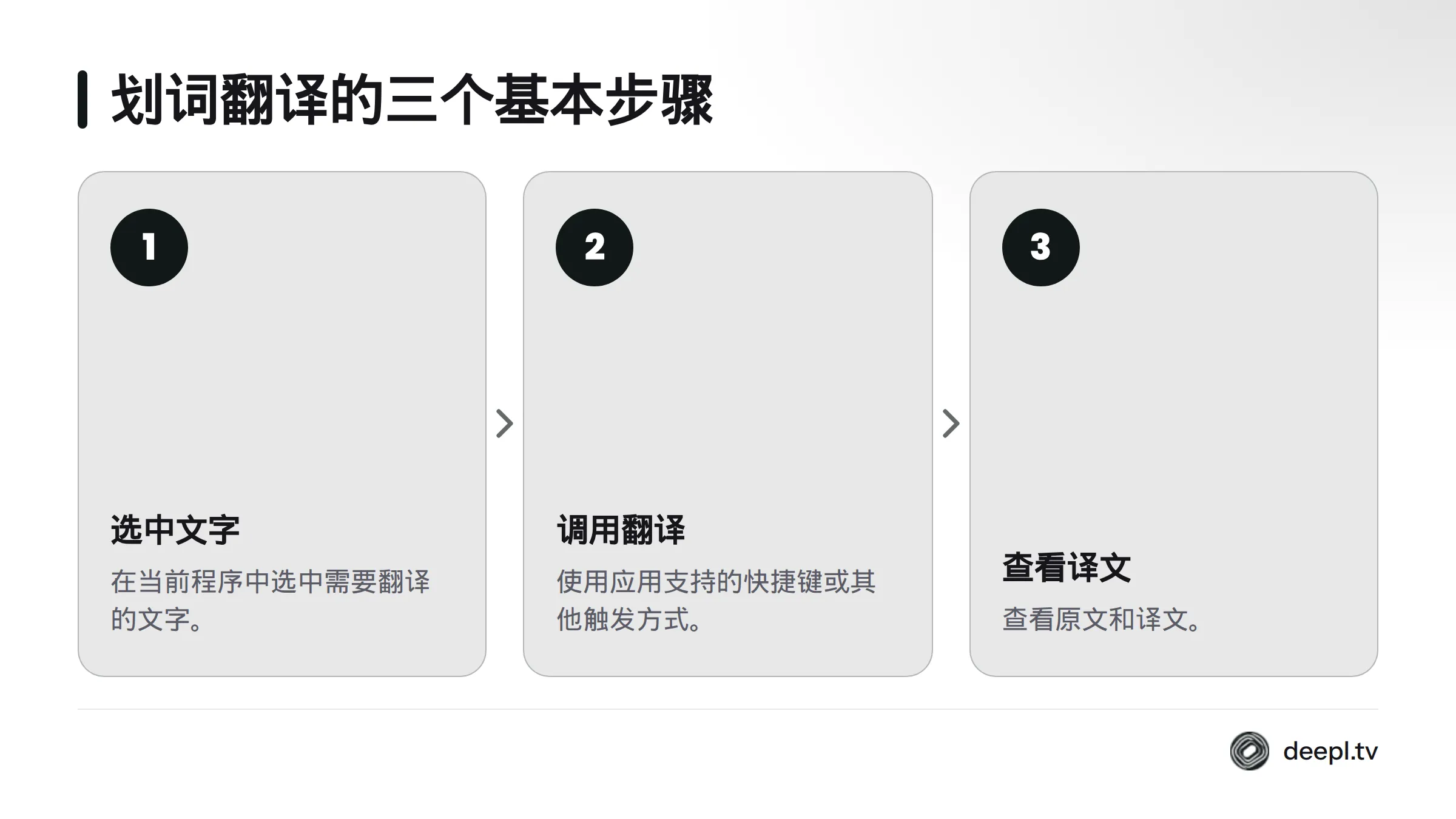
实际使用时,能否省去复制粘贴、译文以何种方式出现,都取决于软件版本、快捷键设置以及当前程序是否允许选择和读取文字。浏览器、邮件、聊天软件、Word 和 PDF 阅读器都是常见阅读场景,但不能据此认定每个程序都兼容。
DeepL Windows 划词翻译:先核对版本与触发方式
如果当前 DeepL Windows 应用支持选中文本翻译,常见操作就是选中文字、调用应用功能、查看译文。本文不预设某个快捷键组合,也不把未经核实的步骤写成保证。请先查看 DeepL Windows 应用说明,确认当前版本的功能、触发方式和适用范围。
开始前,建议确认三件事:
- 设备运行 Windows,安装的是 DeepL 提供的桌面应用。
- 应用当前版本说明了如何调用选中文本翻译;如果快捷键可以自定义,以应用内显示为准。
- 正在使用的程序允许选择相应文字。不同浏览器、邮件客户端、聊天软件和文档阅读器的表现可能不同。
遇到操作不符合预期时,先查阅 DeepL 的当前帮助资料,再检查快捷键、应用权限和选中文本的方式。需要具体安装或设置说明,可查看 DeepL 客户端下载入口;不要直接套用其他快捷键翻译软件的教程。
哪些阅读任务适合划词翻译
对于经常阅读外文材料的人,桌面划词翻译适合先弄清一段话的大意,再决定是否需要细读。比如,读到邮件里的交付条件,可以先翻译相关句子,再回到原邮件核对语气、上下文和附件内容。
| 阅读任务 | 选中翻译是否合适 | 还需确认什么 |
|---|---|---|
| 网页中的一句话或短段落 | 通常值得尝试 | 浏览器与桌面应用能否配合 |
| 邮件中的一段说明 | 可用于先理解大意 | 是否需要结合完整上下文或附件 |
| 聊天消息中的短句 | 可辅助理解 | 聊天程序是否允许选中文字 |
| 较长的报告或合同 | 通常不够 | 是否应使用完整文件翻译流程并安排人工复核 |
划词翻译不等同于网页全文翻译,也不是实时字幕或会议口译。若任务涉及整场会议或持续字幕,应查看实时字幕与会议翻译说明;若正在比较电脑翻译工具,可参考电脑翻译软件选择指南。
译员与写作者:把机器译文当作阅读辅助
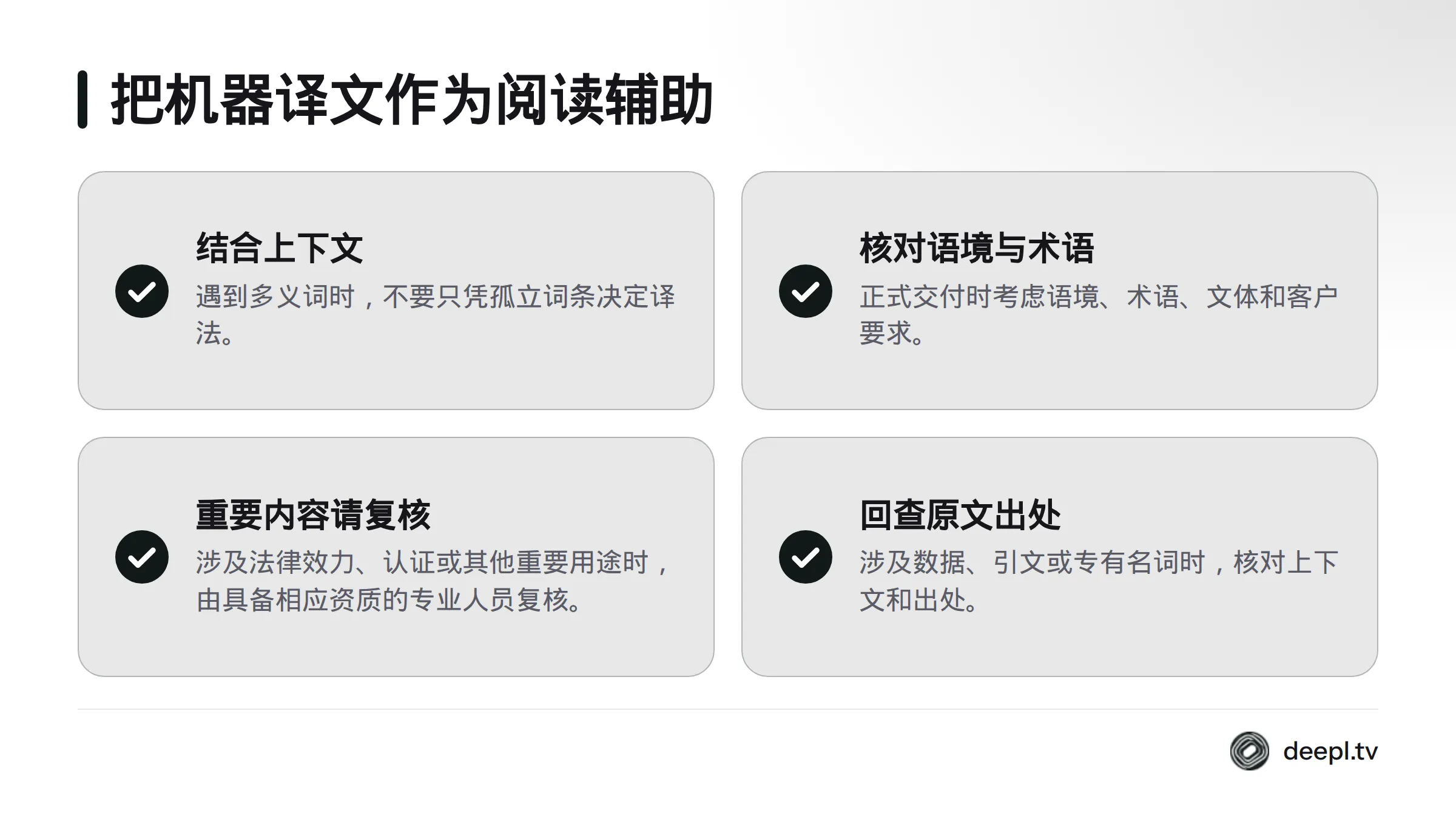
译员可以用选中翻译快速查看词组或句子的初步意思,尤其是在阅读背景材料、邮件和网页时。遇到多义词,应结合前后文判断,不能只凭孤立词条决定译法。正式交付仍需考虑语境、术语、文体和客户要求;涉及法律效力、认证或其他重要用途时,应由具备相应资质的专业人员复核。
写作者也可以用划词翻译辅助阅读研究资料、产品说明或外语文章,但它不会替人判断事实是否可靠,也不等同于改写和润色。若需要修改自己的文字,应先确认所用功能及其输入要求,再把翻译和写作辅助视为不同任务。
我会把译文当作理解原文的线索,而不是可以直接引用的定稿。涉及数据、引文或专有名词时,回到原文核对上下文和出处,能减少翻译误差进入成稿的风险。
团队部署前,先用代表性任务试用
团队评估 Windows 桌面翻译应用时,不妨先做小范围测试,而不是仅凭“可以选中即译”就决定全员采用。检查内容可包括:
- **任务类型:**员工主要查看短句,还是处理整份文件、字幕或会议内容?
- **工作环境:**常用程序是否支持选中文字?用户是否需要在不同程序间调用翻译?
- **版本与设置:**核对 Windows 版本、DeepL 应用版本、快捷键说明和适用范围。
- **数据要求:**按组织内部流程审查数据处理与安全要求,不要仅凭功能介绍推断隐私或安全结论。
- **官方资料:**以 DeepL 当前下载页、帮助资料和组织内部审核结果为依据。
先用代表性任务测试选中文字、调用翻译和查看译文的流程,再判断它是否适合团队的日常工作。DeepL 的企业安装选项、计划条件和可用功能可能调整,部署前应以官方当前说明为准。
划词翻译的适用边界
划词翻译针对选中的文字片段。整份文件翻译、网页全文翻译、实时字幕、会议翻译、快捷键设置和团队部署属于不同任务,应分别查看对应说明。关于桌面阅读场景,可参阅桌面翻译常见办公场景;机器翻译的概念可见维基百科的机器翻译条目。
| 需求 | 更合适的处理方式 |
|---|---|
| 理解一个词、一句话或短段落 | 选中片段后调用桌面翻译 |
| 阅读整份文档 | 查看完整文件翻译功能及格式要求 |
| 理解视频字幕或会议内容 | 查看实时字幕或会议翻译的专门说明 |
| 处理正式、认证或具有法律效力的译文 | 委托合格专业人员并安排人工复核 |
机器翻译可以辅助理解,但不能代替正式译文审核。合同、合规、医疗或财务决策涉及的内容,不应仅凭未经专业复核的译文作出判断。
开始使用 DeepL Windows 划词翻译
如果主要需求是在 Windows 上阅读外文片段,先确认 DeepL 当前应用是否支持所需的工作方式,再从 DeepL Windows 客户端入口 查看获取信息。随后按照应用当前说明核实快捷键和触发行为,并用不敏感的短文本试用。这样可以判断它是否适合自己的阅读流程,也能避免把片段翻译误当成整份文件翻译。
常见问题
划词翻译需要先复制文字吗?
不一定。选中翻译的目的,是减少复制粘贴步骤;是否需要复制以及如何触发,取决于 DeepL 当前版本和所用程序。请先查看官方 Windows 应用说明。
划词翻译能在哪些应用里使用?
浏览器、邮件、聊天软件、Word 和 PDF 阅读器都可能是适用场景,但这不是兼容性承诺。先确认程序支持选中文字,再核对 DeepL 当前说明。不同程序的操作表现可能不同。
划词翻译可以翻译整份文档吗?
划词翻译面向选中的文字片段,不能据此推断它可以处理整份文件。翻译完整文档时,应使用相应文件翻译流程,并核对格式与功能要求。
使用划词翻译需要付费吗?
收费方式、免费额度和账户功能可能随 DeepL 当前计划而异。请以官方产品信息为准,不要依据过期的第三方说明判断价格。本文不比较套餐。
DeepL Windows 应用的快捷键在哪里查?
查看应用当前版本的官方说明或应用内提示。不同版本的设置可能变化,因此不宜依赖未经核实的快捷键组合。
如何下载 DeepL Windows 客户端?
访问 DeepL 客户端下载入口,查看可用版本及后续说明,并在下载前确认页面信息适用于自己的设备。