
图片翻译通常分两步:先用光学字符识别(OCR)提取图片中的文字,再把提取结果交给文本翻译器。本文以 Windows 为例,介绍从识别、翻译到校对的完整流程。需要注意,识别工具只负责提取文字,DeepL 文本翻译器负责翻译,两者不能互相替代。
第一步:用 Windows 提取图片文字
开始前,先检查图片是否清晰,文字有没有被裁切或遮挡。模糊、倾斜、字号过小,或文字与背景颜色太接近,都可能造成漏字和误识别。如果图片内容较多,可以先放大,再框选需要翻译的部分。
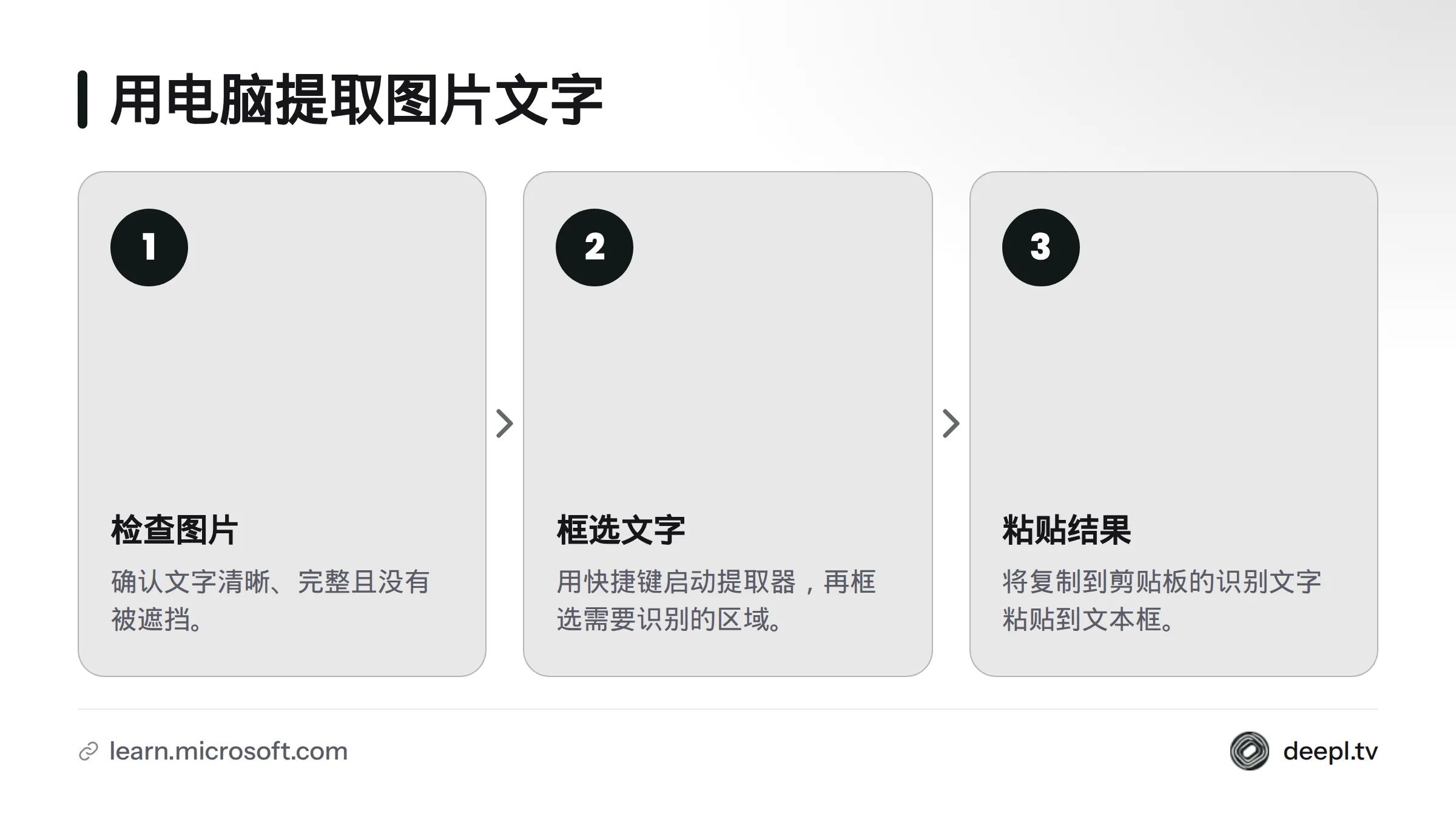
使用 PowerToys 文本提取器
微软的 PowerToys 文本提取器说明介绍了启动方法:按 Windows 键+Shift+T,再拖动鼠标框选图片中的文字区域。识别结果会复制到剪贴板。返回文本框后,按 Ctrl+V 粘贴文字。
快捷键或设置可能随版本变化,请以官方说明和应用内设置为准。若识别结果有误,我建议先对照原图修正,再进行翻译。
第二步:将文字粘贴到 DeepL
打开 DeepL 文本翻译器,把剪贴板中的文字粘贴到输入框。确认源语言识别正确,再选择目标语言,例如将英文译成中文。
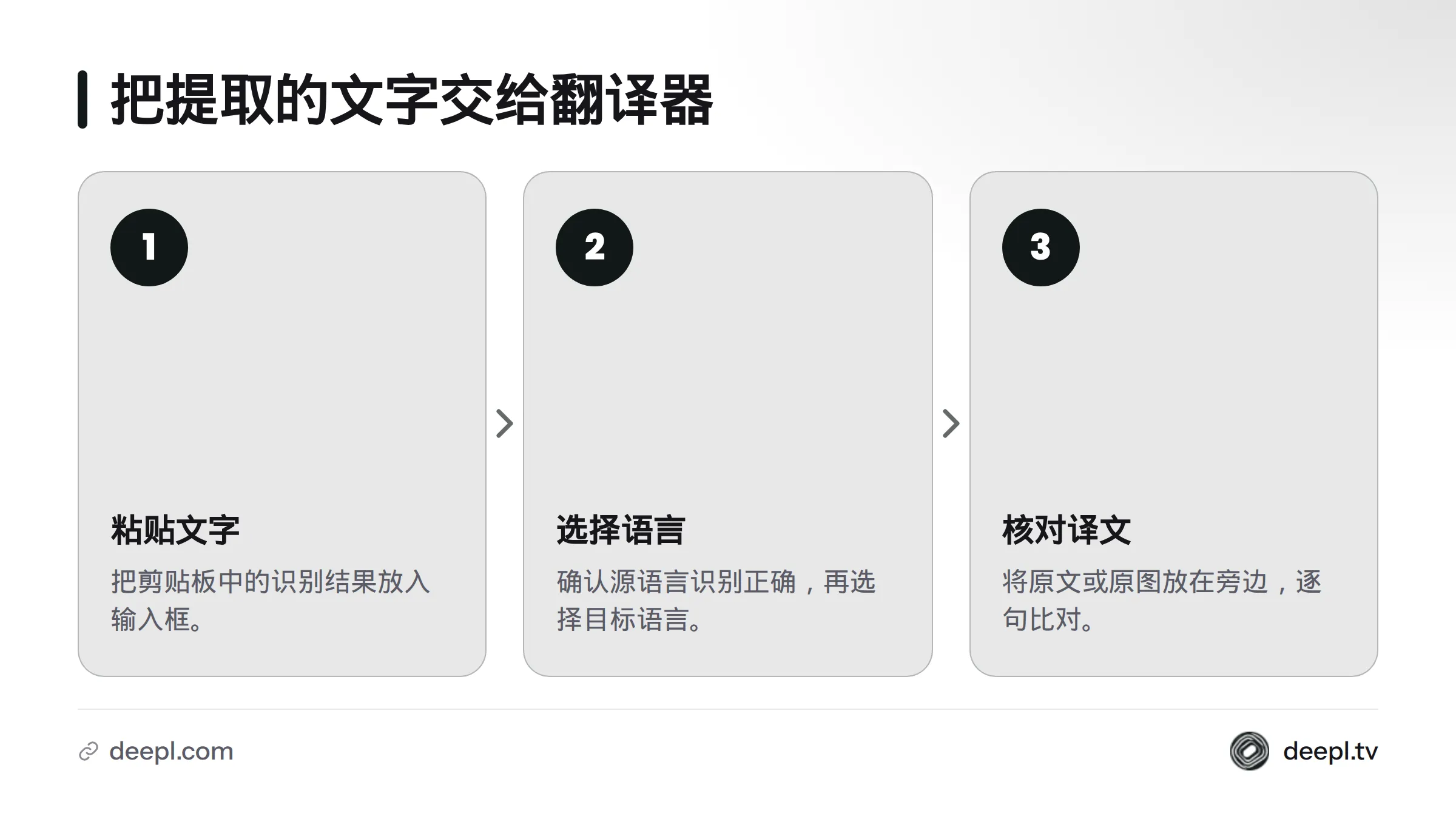
DeepL 在这一步处理的是已提取的文字,不会识别图片本身。查看译文时,可以把原文或原图放在旁边,逐句比对。若要翻译网页或其他应用中已经选中的文字,可参考划词翻译操作说明;这与图片文字识别是不同的流程。
第三步:对照原图校对识别结果和译文
先检查 OCR 提取的文字,再核对译文。可逐项检查以下内容:
- 对照原图补回漏字,修正错字和标点。
- 核实人名、地名、品牌名及其他专有名词。
- 检查数字、日期、金额、单位和编号,特别留意小数点、逗号与正负号。
- 确认标题、换行和表格顺序没有被打乱。格式丢失时,先按原图整理文字,再判断译文是否准确。
只有识别结果、原图和译文彼此吻合,内容才适合继续使用。正式文件或重要数据尤其需要人工核实,不能只凭机器结果下结论。
OCR 识别不全或出错时
重新框选文字区域,避免把无关背景一并选入;再放大图片,检查文字方向、遮挡情况和清晰度。若文字挤在一大片区域里,可以分段识别。明显的识别错误应先手动修正,再粘贴翻译。照片过于模糊时,OCR 仍可能无法可靠识别,不要猜测缺失文字。
| 问题 | 先检查 | 建议处理 |
|---|---|---|
| 文字漏掉 | 选区是否覆盖完整,文字是否被遮挡 | 重新框选;必要时分段提取 |
| 字符识别错误 | 字体是否模糊、倾斜或过小 | 放大图片,对照原图并手动修正 |
| 专有名词或数字可疑 | 字母、标点、日期和单位 | 逐项核对原图,不要直接采用译文 |
如果需要处理整份扫描文件,而不是单张图片,可以查看文件翻译相关指南。DeepL.tv 也整理了更多翻译工具使用内容。
常见问题
图片翻译需要先识别文字吗?
本文介绍的流程需要先用 OCR 提取文字,再交给文本翻译器处理。
PowerToys 会直接翻译图片吗?
不会。PowerToys 文本提取器负责识别并复制文字,翻译由 DeepL 文本翻译器完成。
OCR 结果和机器译文可以不检查就使用吗?
不建议。识别错误可能改变句意,数字、日期和专有名词更应对照原图核实。
来源
Related: 扫描版 PDF 翻译, 设置 DeepL 翻译快捷键
AI翻译技术与多语言交流团队
本文由DeepL翻译技术编辑部撰写和审核。我们持续跟踪DeepL翻译平台更新,为您提供最新的使用教程、翻译技巧、语言支持说明和问题解决方案。如有疑问,欢迎在评论区留言。
📌 本文内容基于DeepL官方文档和实际测试编写,转载请注明出处。